FONCTIONNALITÉS OHANA
Ohana prend en charge Windows
Les téléphones ne sont pas les seuls écrans utilisés par les enfants. Avec le nouveau support Windows d'Ohana, vous pouvez désormais gérer le temps d'écran et protéger l'expérience en ligne de votre enfant sur encore plus d'appareils.

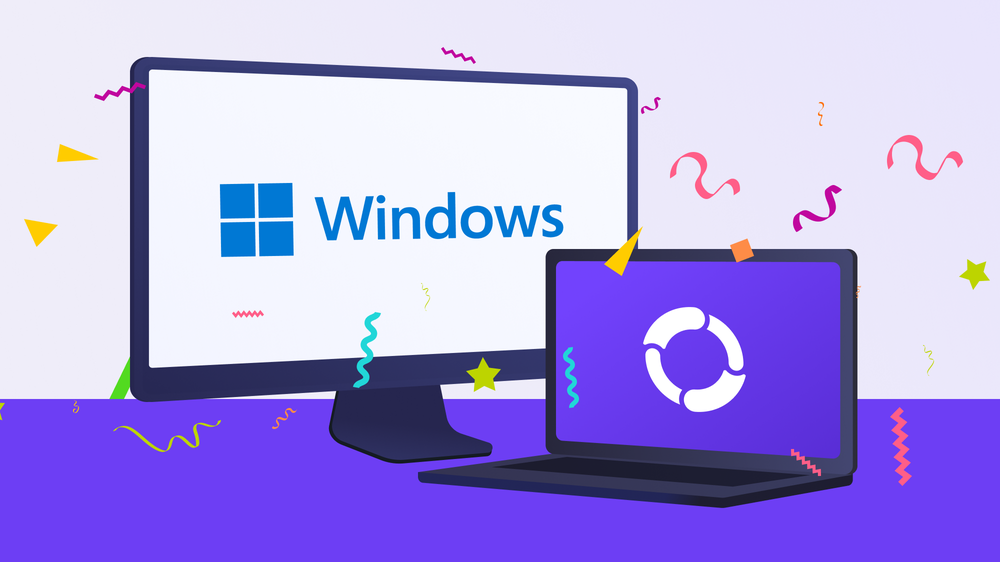
Jusqu'à présent, Ohana aidait les parents à gérer les appareils iPhone, iPad et Android de leurs enfants. Mais beaucoup d'enfants utilisent aussi des ordinateurs Windows pour l'école, le jeu et la navigation quotidienne. C'est pourquoi nous avons ajouté la prise en charge de Windows.
Vous pouvez désormais jumeler l'appareil Windows de votre enfant avec Ohana et le gérer comme n'importe quel autre appareil de votre configuration familiale. Cela facilite la création de routines cohérentes, peu importe l'écran que votre enfant utilise.
Ce que vous pouvez faire sur Windows avec Ohana
Une fois l'appareil Windows de votre enfant apparié, vous pouvez utiliser les mêmes outils principaux que vous utilisez déjà sur mobile - tout est contrôlé depuis votre téléphone.
Limites de temps d'écran
Définissez des limites de temps d'écran quotidiennes pour l'appareil Windows de votre enfant. Lorsque la limite est atteinte, l'appareil se verrouille automatiquement.
Horaires
Créez des horaires pour les nuits d'école, le temps des devoirs ou l'heure du coucher. Cette fonctionnalité aide à transformer les attentes en routines cohérentes.
Bloquer les applications
Avec Ohana, vous pouvez bloquer des applications spécifiques sur l'appareil Windows de votre enfant quand cela est nécessaire.
Protection Web
La Protection Web d'Ohana aide à filtrer les sites web nuisibles ou inappropriés et donne aux parents plus de contrôle sur ce que leur enfant peut accéder en ligne.
Qu'est-ce qui n'est pas disponible (encore)
Quelques fonctionnalités ne sont actuellement pas prises en charge sur les appareils Windows.
Suivi de localisation et Géofences ne sont pas disponibles sur les appareils Windows. Ces fonctionnalités reposent sur les services de localisation mobile, qui ne sont pas disponibles de la même manière sur les ordinateurs.
Smart App Check n'est pas non plus disponible sur Windows pour le moment, mais nous travaillons déjà à l'adapter à la plateforme.
Ohana est disponible dans votre langue sur mobile. Sur Windows, l’application est actuellement disponible uniquement en anglais.
Comment jumeler un appareil Windows
Appairer un appareil Windows fonctionne comme ajouter n'importe quel autre appareil dans Ohana.
- Téléchargez Ohana pour Windows ici et installez-le sur l'appareil de votre enfant
- Ouvrez Ohana sur votre téléphone
- Allez dans le profil de votre enfant
- Sous Appareils, appuyez sur Ajouter un appareil
- Suivez les instructions pour terminer la configuration
Maintenez la cohérence sur tous les appareils.
Que votre enfant utilise un téléphone Android, un iPhone, un iPad ou un appareil Windows, vous pouvez tout gérer à un seul endroit.
Ajoutez chaque appareil à Ohana et conservez les mêmes limites de temps d'écran, horaires et protections sur tous.
Articles similaires
Invitez des amis à Ohana et soyez récompensé !
Découvrez notre option "Inviter des amis" - votre billet pour profiter des avantages Ohana PLUS gratuitement. Partagez Ohana avec d'autres familles tout en débloquant des mois PLUS supplémentaires pour vous-même !

En vedette : Blocage Avancé
Avec le Blocage Avancé, Ohana apporte encore plus de flexibilité à la Protection Web. Dans les nouvelles catégories Médias Sociaux, Plateformes Vidéo et Chatbots IA, vous pouvez désormais décider exactement quelles plateformes sont autorisées et lesquelles ne le sont pas.